কাউন্টারে বিক্রি
POS / নতুন বিক্রি
বারকোড স্ক্যানারে কাউন্টারে বিক্রি, খোলা পণ্য ওজন, ছাড়, ক্যাশ-বিকাশ-কার্ড বা ভাগ করে পেমেন্ট, বাকি রাখা আর রসিদ প্রিন্ট।
যাদের জন্য:ক্যাশিয়ারম্যানেজারমালিক
এই অধ্যায়ে
POS পর্দায় কাউন্টারে বিক্রি হয়। এটি USB বারকোড স্ক্যানার আর কি-বোর্ডের জন্য বানানো, তাই মাউস খুব কম লাগে। এই অধ্যায়ে শুরু থেকে শেষ পর্যন্ত একটি বিক্রি, তারপর এর আশেপাশের সব কিছু।
POS খুলুন
সারসংক্ষেপ › POS / নতুন বিক্রি-তে যান। খোলা ক্যাশ শিফট ছাড়া বিক্রি করা যায় না। শিফট না থাকলে পর্দায় ক্যাশ শিফট খুলুন আসবে:
- ড্রয়ারের ক্যাশ গুনুন।
- শুরুর ক্যাশ (৳)-এ লিখুন।
- শিফট খুলুন চাপুন।
দিনের শেষে শিফট বন্ধ করার নিয়ম ক্যাশ শিফট অধ্যায়ে।
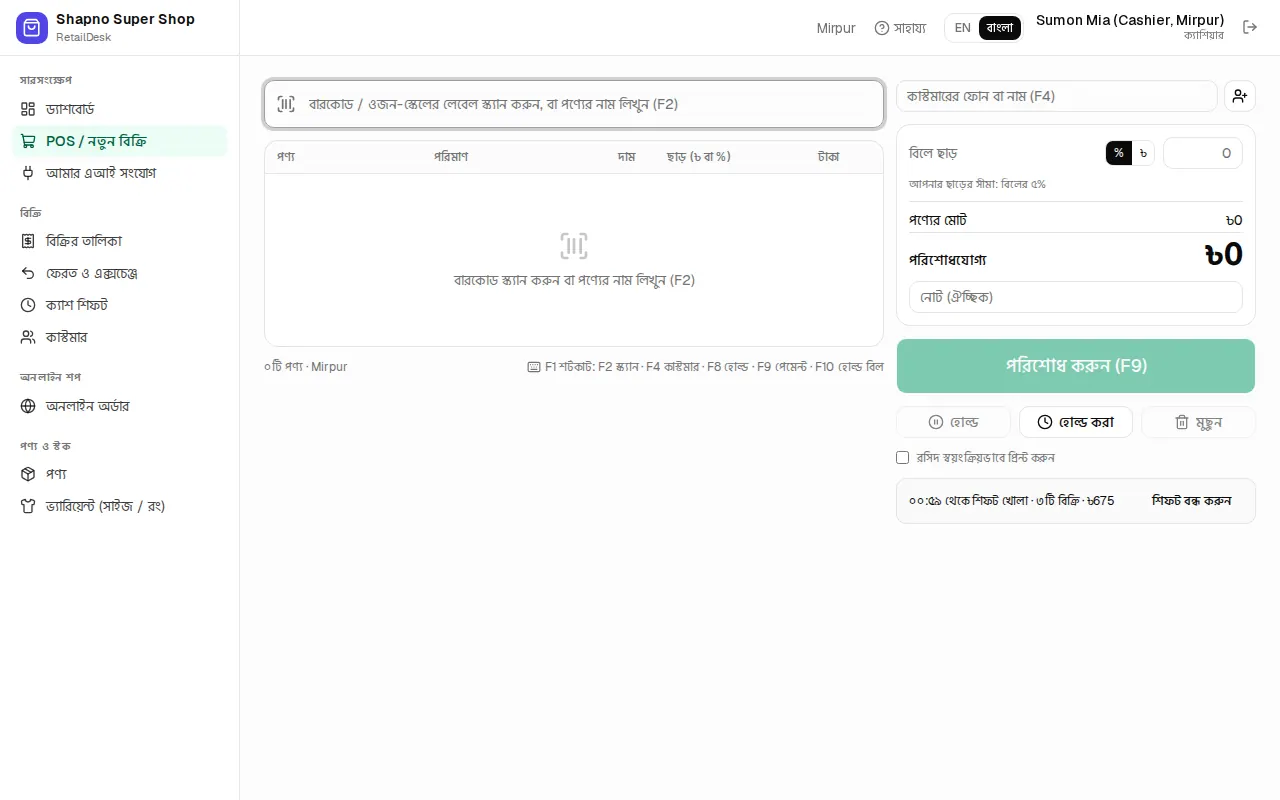
বাঁ পাশে স্ক্যানের ঘর আর বিল। ডান পাশে কাস্টমার, ছাড়, মোট আর পরিশোধ করুন বোতাম।
ধাপে ধাপে একটি বিক্রি
- পণ্যের বারকোড স্ক্যান করুন। স্ক্যানার নিজেই কোড লিখে Enter চাপে, পণ্য বিলে চলে আসে।
- বারকোড নেই?
F2চাপুন, নামের অংশ লিখুন (যেমন lux বা চাল), তীর-বোতামে সরেEnterচাপুন। - একই পণ্য আবার স্ক্যান করলে একটি বাড়ে। পরিমাণ বদলাতে লাইনের পরিমাণ-এ চাপুন, বা + ও − ব্যবহার করুন।
- চাইলে
F4চেপে কাস্টমার বেছে নিন। F9চাপুন বা পরিশোধ করুন-এ ক্লিক করুন।- ক্যাশ পাওয়া গেছে মিলিয়ে বিক্রি সম্পন্ন (Enter) চাপুন।
- "বিক্রি … সংরক্ষিত" পর্দায় ফেরত দেওয়ার টাকা দেখাবে। রসিদ প্রিন্ট করতে
P, পরের বিক্রি শুরু করতেEnterচাপুন।
খোলা ও ওজনের পণ্য
চাল, ডাল, তেল, কাপড়ের মতো কেজি, লিটার বা মিটারে বিক্রির পণ্য যোগ করলে ছোট একটি জানালা খোলে:
- ওজন / পরিমাণ (কেজি): ওজন লিখুন, যেমন
1.5, বা দ্রুত বোতাম 250 g, 500 g, 1, 2, 5 চাপুন। - টাকার পরিমাণ (৳): কাস্টমার কত টাকার নেবেন তা লিখুন, যেমন ৳১০০-র চাল। RetailDesk ওজন হিসাব করে দেবে।
যোগ করুন (Enter) চাপুন। বিলে খোলা পণ্যের লাইনে + ও − চাপলে ০.২৫ করে বাড়ে-কমে।
ওজন মেশিনের বারকোড
আপনার ওজন মেশিন বারকোড স্টিকার ছাপলে RetailDesk সেটি পড়তে পারে। স্টিকারের শুরুতে মেশিনের প্রিফিক্স (যেমন ২১ বা ২২), তারপর মেশিনে পণ্যের কোড (PLU), তারপর গ্রামে ওজন বা টাকায় দাম। অন্য বারকোডের মতোই স্টিকার স্ক্যান করুন — সঠিক ওজন বা টাকাসহ লাইন যোগ হবে।
এটি চালু করতে মালিক অ্যাডমিন › প্রিন্টার, লেবেল ও ওজন মেশিন-এ কাউন্টারে ওজন মেশিনের বারকোড পড়ুন চালু করেন, আর প্রতিটি খোলা পণ্যে ওজন মেশিনের PLU কোড বসান (পণ্য দেখুন)।
সাইজ ও রং
একটি স্টাইলের প্রতিটি সাইজ ও রং আলাদা পণ্য, নিজের বারকোডসহ — যেমন Polo shirt - M / Black। ট্যাগ স্ক্যান করুন, বা স্টাইলের নামে খুঁজে তালিকা থেকে সঠিক সাইজ-রং বেছে নিন। ভ্যারিয়েন্ট দেখুন।
ছাড়
- লাইনে ছাড় (৳ বা %): ৳৫০ ছাড়ের জন্য
50, দশ শতাংশের জন্য10%লিখুন। শতাংশ ছাড় লাইনের সাথে চলে: পরিমাণ, ওজন বা দাম বদলালে ছাড় নিজে থেকেই আবার হিসাব হয়। টাকার ছাড় একই অঙ্কে থাকে। - পুরো বিলে বিলে ছাড়: % আর ৳-এর মধ্যে বদলান।
- দাম: লাইনের দাম শুধু ম্যানেজার বা মালিক বদলাতে পারেন।
প্রতিটি রোলের ছাড়ের সীমা আছে, মালিক তা সেটিংস › কাউন্টার (POS) এর নিয়ম-এ ঠিক করেন। ছাড়ের নিচে দেখবেন আপনার ছাড়ের সীমা: বিলের N%। লাইন আর বিলের ছাড় একসাথে গোনা হয়। সীমার বেশি হলে লাল লেখায় বলা হয় ম্যানেজারকে ডাকতে, আর ম্যানেজার বা মালিক বিক্রি না করা পর্যন্ত পরিশোধ করুন বন্ধ থাকে। মালিকের কোনো সীমা নেই।
কাস্টমার, পাইকারি দাম ও লয়্যালটি
F4 চাপুন বা কাস্টমারের ফোন বা নাম (F4)-এ চাপুন, তারপর ফোন নম্বর বা নাম লিখুন। নতুন কেউ হলে নতুন কাস্টমার চাপুন, নাম, মোবাইল আর ধরন (খুচরা বা পাইকারি) দিয়ে কাস্টমার যোগ করুন চাপুন।
কাস্টমারের কার্ডে তাঁর বাকি, বাকির সীমা আর পয়েন্ট দেখায়।
- পাইকারি কাস্টমার মালিক চালু রাখলে নিজে থেকেই পাইকারি দাম পান। হাতে লেখা দাম বদলায় না।
- লয়্যালটি পয়েন্ট: মোটের নিচে দেখবেন N পয়েন্ট পাবেন। কাস্টমারের যথেষ্ট পয়েন্ট থাকলে পয়েন্ট ব্যবহার করে বিল থেকে টাকা কমানো যায়। সাধারণত প্রতি ৳১০০-তে ১ পয়েন্ট, ১ পয়েন্ট = ৳১, আর ব্যবহারের জন্য কমপক্ষে ৫০ পয়েন্ট লাগে। মালিক এগুলো সেটিংস-এ ঠিক করেন।
পেমেন্ট: ক্যাশ, বিকাশ, কার্ড ও ভাগ করে
পরিশোধ করুন (F9) পেমেন্টের জানালা খোলে। ক্যাশ পাওয়া গেছে শুরুতে পুরো টাকায় ভরা থাকে, সাধারণ নোটের দ্রুত বোতামসহ।
বিকাশ, নগদ, রকেট, কার্ড বা ব্যাংকের জন্য সেই ঘরে টাকা আর TrxID লিখুন (কার্ডে শেষ ৪ সংখ্যা, ব্যাংকে রেফ.)। বাকিটা চাপলে বাকি টাকা সেই ঘরে বসে যায়।
ভাগ করে পেমেন্টের উদাহরণ: বিল ৳১,২০০, এর মধ্যে ৳৫০০ বিকাশে।
- বিকাশের ঘরে
500আর TrxID লিখুন। - ক্যাশ পাওয়া গেছে বদলে
700করুন। - পরিশোধ ৳১,২০০ আর বাকি ০ কিনা দেখে বিক্রি সম্পন্ন (Enter) চাপুন।
বাকিতে বিক্রি
বিলের একটি অংশ বাকি রাখতে পরিশোধের টাকা কমান। বাকি লাইনে বাকি অংশ দেখাবে আর বোতাম বদলে হবে বাকিসহ সম্পন্ন (Enter)।
- বাকির জন্য কাস্টমার লাগবে।
- বাকি কাস্টমারের বাকির সীমা পার হতে পারবে না। সীমা ০ মানে বাকি দেওয়া যাবে না।
- ম্যানেজার বা মালিক ম্যানেজার অনুমতি: এই বাকি দিন টিক দিতে পারেন।
পরে টাকা আদায়ের নিয়ম কাস্টমার ও বাকি অধ্যায়ে।
বিল হোল্ড ও ফিরিয়ে আনা
কাস্টমার আরেকটি পণ্য আনতে গেলে F8 (হোল্ড) চাপুন। বিলটি সরিয়ে রাখা হয় আর পরের কাস্টমারের জন্য পর্দা খালি হয়। ফিরিয়ে আনতে F10 চাপুন বা হোল্ড (N)-এ চাপুন, তারপর ফিরিয়ে আনুন। আগে চলতি বিল শেষ বা হোল্ড করুন; বিলে পণ্য থাকলে ফিরিয়ে আনা বন্ধ থাকে। বিনের আইকন হোল্ড করা বিল মুছে দেয়।
রসিদ ও প্রিন্ট
বিক্রির পর P চাপুন (প্রিন্ট (P))। প্রতিটি বিক্রিতে না জিজ্ঞেস করে প্রিন্ট করতে রসিদ স্বয়ংক্রিয়ভাবে প্রিন্ট করুন টিক দিন; ব্রাউজার এটি মনে রাখে, আর ক্যাশ ড্রয়ার যুক্ত থাকলে সেটিও খোলে।
রসিদ ৮০ মিমি, ৫৮ মিমি বা A4 ইনভয়েস হতে পারে। মালিক ডিফল্ট কাগজ, রসিদের ভাষা, শিরোনাম ও নিচের নোট সেটিংস-এ ঠিক করেন, আর থার্মাল প্রিন্টার যুক্ত করেন প্রিন্টার, লেবেল ও ওজন মেশিন-এ। যেকোনো রসিদ আবার প্রিন্ট করা যায় বিক্রির তালিকা থেকে।
কি-বোর্ড শর্টকাট
POS-এ যেকোনো সময় F1 চাপলে এগুলো দেখা যায়।
| বোতাম | কাজ |
|---|---|
F2 | স্ক্যানের ঘর / পণ্য খোঁজা |
↑ ↓ তারপর Enter | খোঁজার তালিকা থেকে বাছাই |
F4 | কাস্টমার |
F8 | বিল হোল্ড |
F9 | পরিশোধ |
F10 | হোল্ড করা বিল |
Ctrl + Del | বিল মুছুন |
Esc | জানালা বন্ধ |
P / Enter | বিক্রির পর: প্রিন্ট / পরের বিক্রি |
মোবাইলে
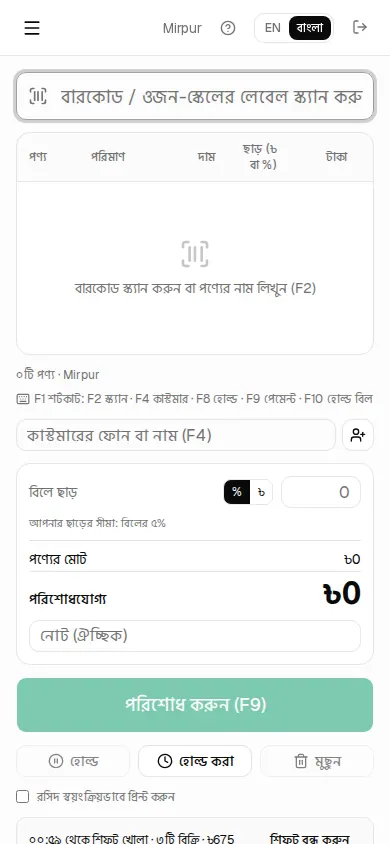
POS মোবাইলেও চলে — দ্বিতীয় কাউন্টার বা দোকানের ভেতরে দাম দেখার জন্য কাজে লাগে।