অনলাইন শপ
অনলাইন শপ ও অনলাইন অর্ডার
নিজের অনলাইন শপ খুলুন, ক্যাশ অন ডেলিভারি বা অনলাইন পেমেন্টে অর্ডার নিন, আর প্রতিটি অর্ডার নতুন থেকে ডেলিভারি পর্যন্ত এগিয়ে নিন।
যাদের জন্য:মালিকম্যানেজারক্যাশিয়ার
প্রতিটি RetailDesk দোকানের নিজের অনলাইন শপ থাকতে পারে, /shop/<আপনার-দোকান> ঠিকানায়। কাস্টমার পণ্য দেখে অর্ডার দেন, ডেলিভারির সময় বা অনলাইনে টাকা দেন। অর্ডার আসে অনলাইন শপ › অনলাইন অর্ডার-এ, যেখানে কর্মীরা কনফার্ম, প্যাক আর ডেলিভারি করেন।
শপ সাজান
অনলাইন শপ › শপ সেটিংস-এ যান (মালিক)।
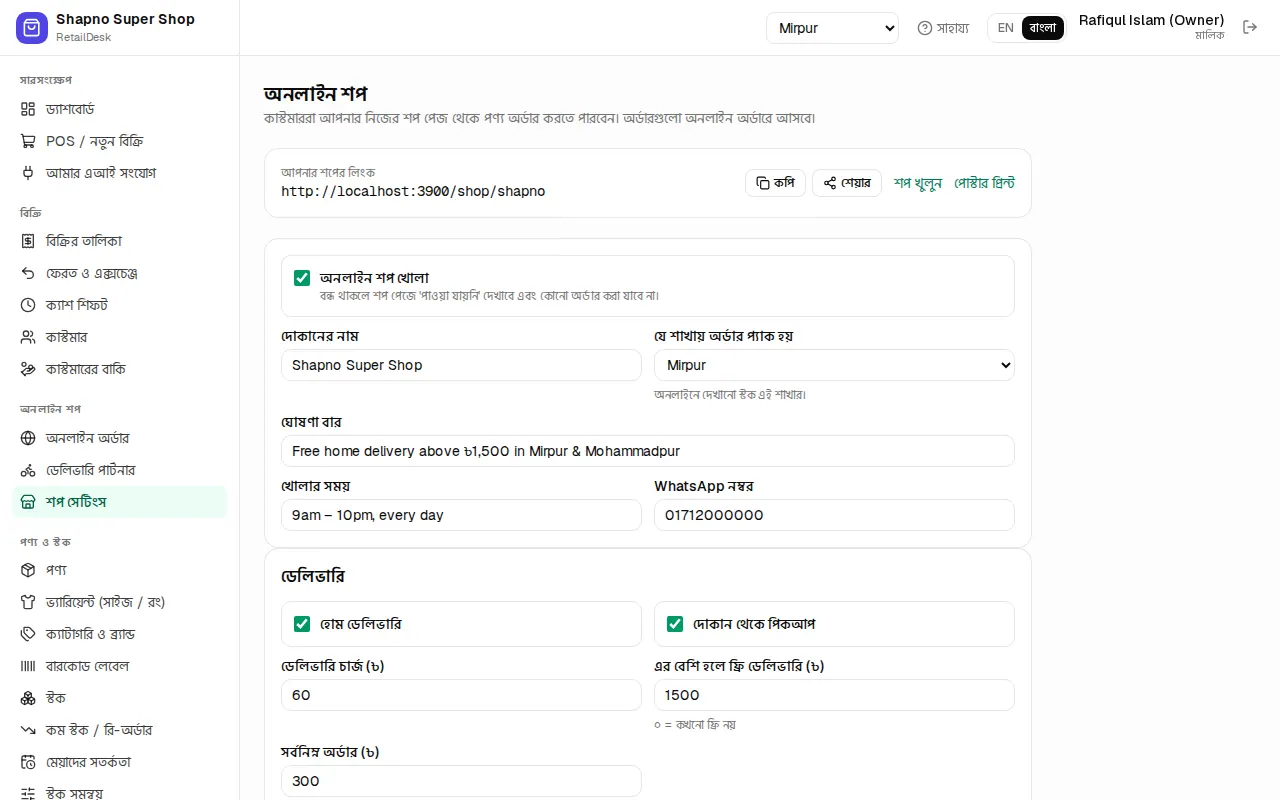
- অনলাইন শপ খোলা টিক দিন। বন্ধ থাকলে শপের লিংকে "পাওয়া যায়নি" দেখায়।
- দোকানের নাম দেখুন আর যে শাখায় অর্ডার প্যাক হয় বাছুন: অনলাইন শপ সেই শাখার স্টক বিক্রি করে।
- চাইলে ঘোষণা বার (যেমন "আজ মিরপুরে ফ্রি ডেলিভারি"), খোলার সময় আর WhatsApp নম্বর।
- ডেলিভারি: হোম ডেলিভারি আর/অথবা দোকান থেকে পিকআপ টিক দিন। ডেলিভারি চার্জ (৳), এর বেশি হলে ফ্রি ডেলিভারি (৳) (০ = কখনো ফ্রি নয়) আর সর্বনিম্ন অর্ডার (৳) (০ = কোনো সীমা নেই) বসান। এলাকাভেদে আলাদা চার্জের জন্য ডেলিভারি এলাকা-য় এলাকা যোগ করুন চাপুন।
- পেমেন্ট: ক্যাশ অন ডেলিভারি / নেওয়ার সময় পরিশোধ টিক দিন। কাস্টমার সেন্ড মানি করে TrxID লিখবেন এমন চাইলে বিকাশ মার্চেন্ট / পার্সোনাল নম্বর আর নগদ নম্বর দিন। কার্ড ও গেটওয়ে পেমেন্ট সাজানো হয় অনলাইন পেমেন্ট-এ।
- শপ সেটিংস সংরক্ষণ চাপুন।
ওপরে আপনার শপের লিংক-এর সাথে কপি বোতাম, শপ খুলুন আর পোস্টার প্রিন্ট (কাউন্টারের জন্য QR পোস্টার)।
কোনো পণ্য অনলাইন শপে দেখায় যখন সেটি সক্রিয় আর পণ্যে অনলাইন শপে দেখান টিক দেওয়া (পণ্য দেখুন)।
কাস্টমার যা দেখেন
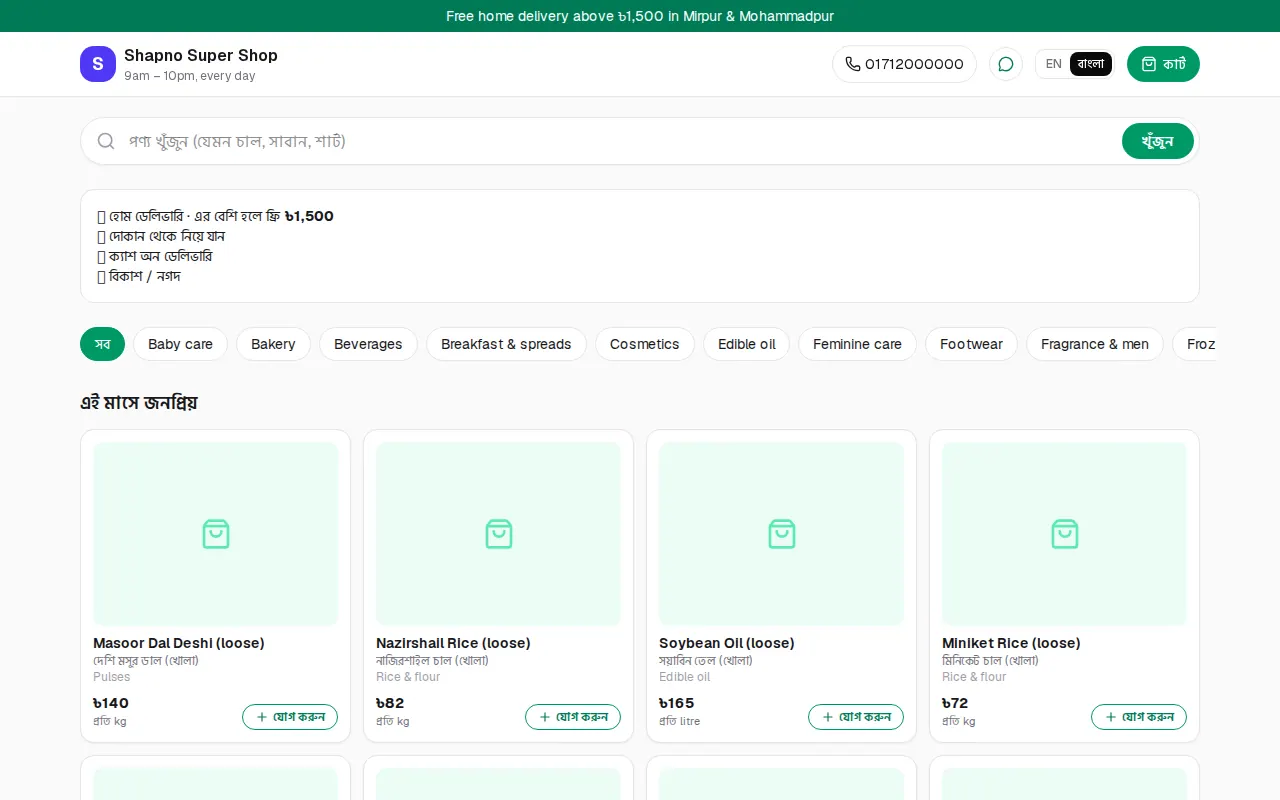
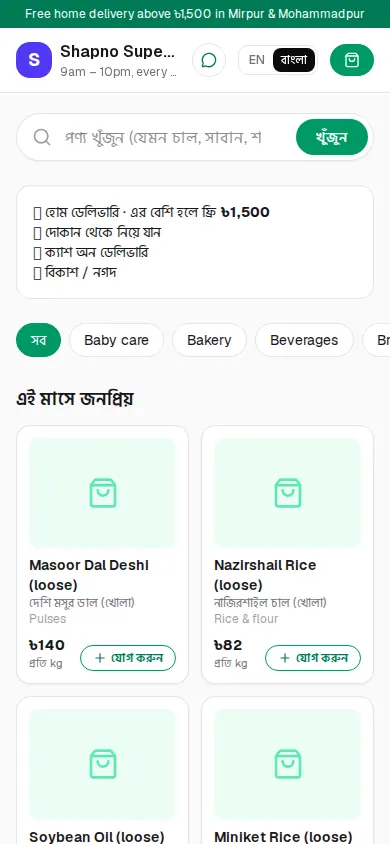
কাস্টমার খোঁজেন বা ক্যাটাগরি বাছেন, যোগ করুন চাপেন, তারপর কার্ট খোলেন। নাম, মোবাইল নম্বর, ডেলিভারি না পিকআপ, এলাকা ও ঠিকানা লিখে পেমেন্টের ধরন বেছে অর্ডার করুন (অনলাইন পেমেন্টে অর্ডার করে পরিশোধ করুন) চাপেন।
অর্ডারের পর তাঁরা একটি ট্র্যাকিং পাতা পান (লিংক এসএমএসেও যায়)। পাতাটি নিজে থেকে রিফ্রেশ হয় আর প্রতিটি ধাপ, কুরিয়ার ও রাইডার দেখায়। অর্ডার নতুন থাকা অবস্থায় কাস্টমার সেখান থেকে বাতিল করতে পারেন।
অর্ডারের সারি
অনলাইন শপ › অনলাইন অর্ডার-এ ট্যাব: নতুন, প্যাক করতে হবে, প্যাক হয়েছে, ডেলিভারিতে গেছে, ডেলিভারি হয়েছে আর বাতিল / ফেরত। অর্ডার নম্বর, ফোন বা নাম দিয়ে খুঁজুন।
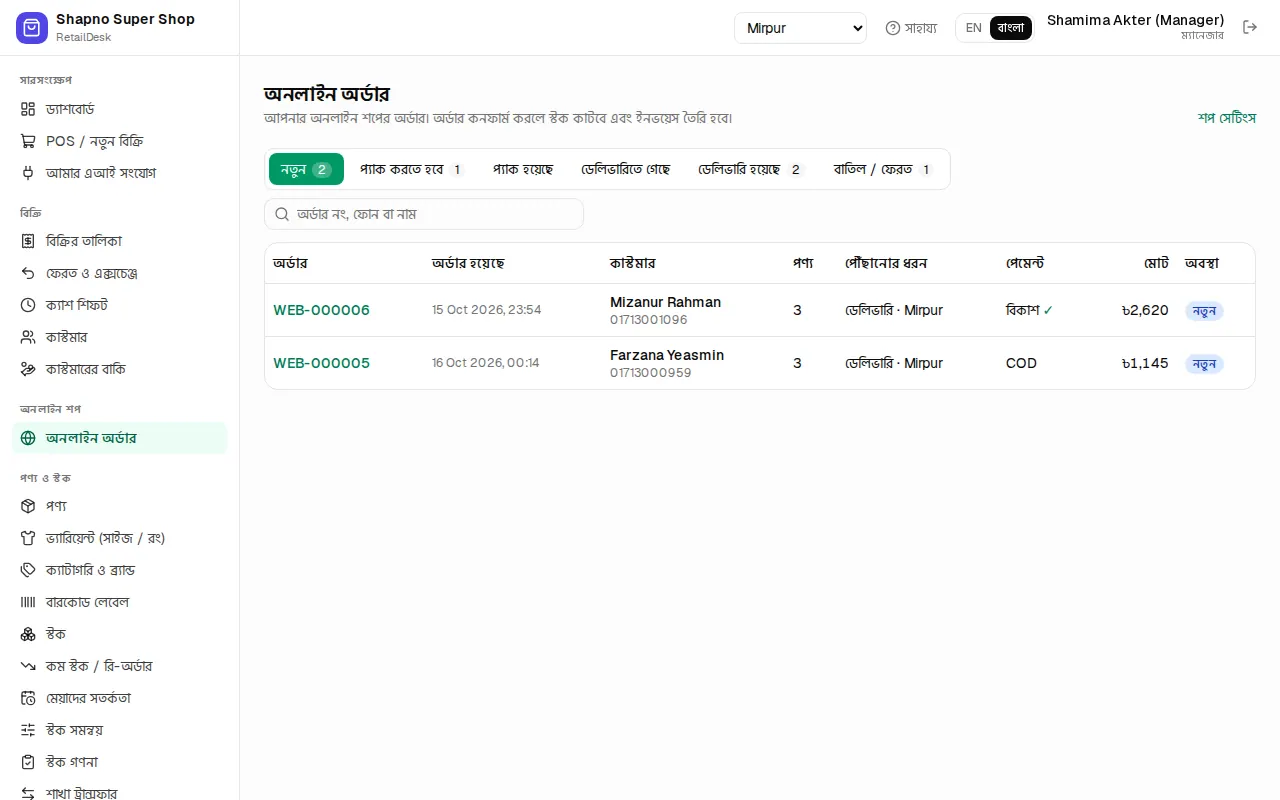
পাতাটি কাউন্টারে খোলা রাখুন: প্রতি ২০ সেকেন্ডে নতুন অর্ডার খোঁজে, বিপ দেয় আর নতুন অর্ডারের খবর দেখায়।
ধাপে ধাপে একটি অর্ডার
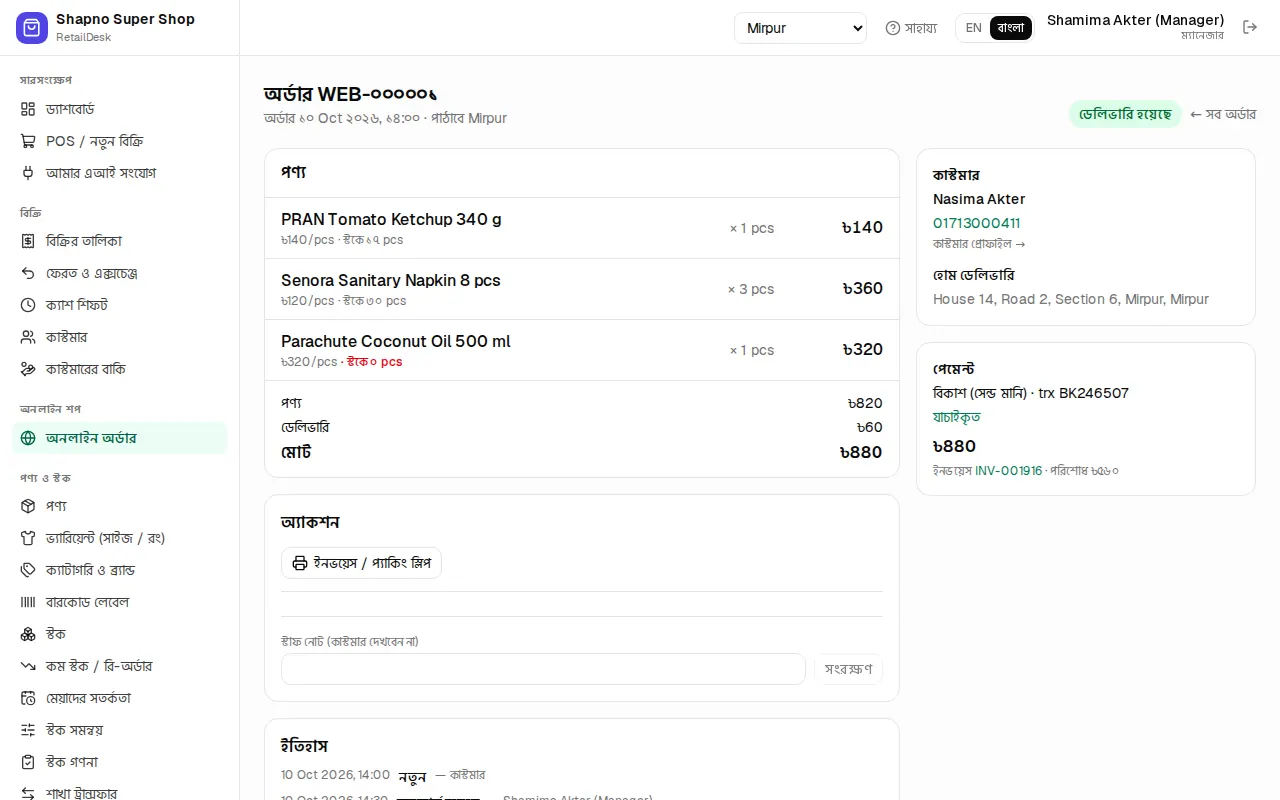
- অর্ডার দেখুন। অর্ডার খুলে পর্যালোচনা শুরু চাপুন। নতুন থাকা অবস্থায় পরিমাণ বদলানো, পণ্য বদলানো (⇄), পণ্য যোগ, ছাড় (৳) দেওয়া বা ডেলিভারি চার্জ (৳) বদলানো যায়; তারপর আইটেম সংরক্ষণ।
- পেমেন্ট দেখুন। বিকাশ বা নগদ সেন্ড মানির TrxID মার্চেন্ট অ্যাপে মিলিয়ে যাচাই হয়েছে চিহ্নিত করুন চাপুন। অনলাইন পেমেন্ট না এলে ক্যাশ অন ডেলিভারিতে বদলান।
- কনফার্ম। অর্ডার কনফার্ম চাপুন। এতে ইনভয়েস তৈরি হয় আর স্টক কমে। কিছু কম থাকলে তবুও কনফার্ম করবেন কিনা জিজ্ঞেস করে।
- প্যাক। পণ্য গুছিয়ে ইনভয়েস / প্যাকিং স্লিপ প্রিন্ট করে প্যাক হয়েছে চিহ্নিত করুন চাপুন (পিকআপ অর্ডারে নেওয়ার জন্য প্রস্তুত)।
- পাঠান। কুরিয়ার বুক করুন (ডেলিভারি পার্টনার দেখুন), অথবা নিজের রাইডারের জন্য ডেলিভারিতে পাঠান চেপে রাইডারের নাম লিখুন।
- শেষ করুন। রাইডার টাকা নিয়ে এলে ডেলিভারি হয়েছে (পিকআপে কাস্টমার নিয়ে গেছেন) চাপুন আর টাকা কোন ক্যাশ অ্যাকাউন্টে যাবে বাছুন।
কাস্টমার পার্সেল না নিলে ম্যানেজার কাস্টমার ফেরত দিয়েছেন চাপেন: ইনভয়েস বাতিল হয় আর স্টক ফিরে আসে। অর্ডার বাতিল কারণ জানতে চায়, যা কাস্টমার দেখেন। কনফার্মের পরে শুধু ম্যানেজার বাতিল করতে পারেন।
দলের জানা দরকার এমন কিছু থাকলে স্টাফ নোট (কাস্টমার দেখবেন না) ব্যবহার করুন।