পণ্য ও স্টক
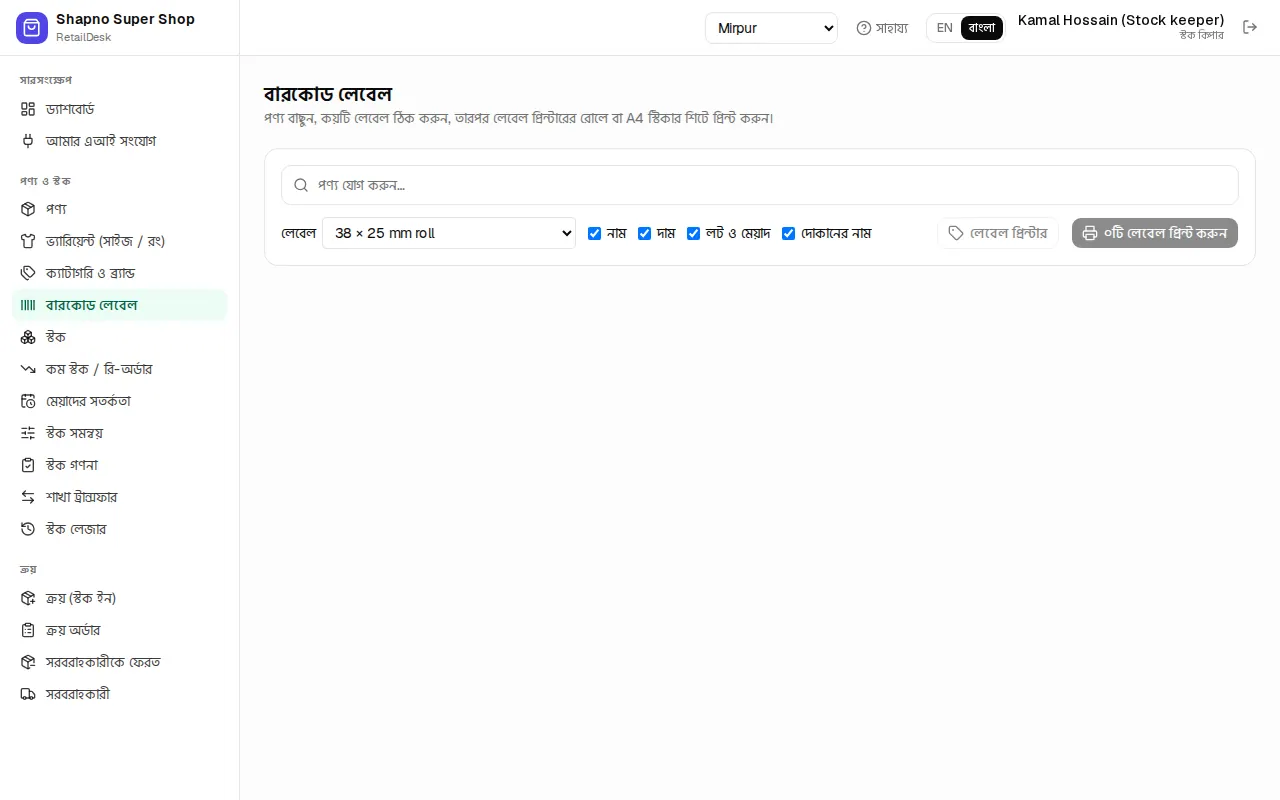
বারকোড লেবেল
নতুন স্টক, একটি ক্রয় বা পুরো স্টাইলের জন্য A4 স্টিকার শিট বা লেবেল প্রিন্টারে দাম ও বারকোডের লেবেল প্রিন্ট।
যাদের জন্য:স্টক কিপারম্যানেজারমালিক
লেবেলে থাকে বারকোড, নাম আর দাম, যাতে কাউন্টারে প্রতিটি পণ্য স্ক্যান করা যায়। বারকোড নেই এমন পণ্য, কাপড়ের ট্যাগ আর নিজে প্যাক করা খোলা পণ্যের জন্য লেবেল ছাপুন।
ধাপে ধাপে লেবেল প্রিন্ট
- পণ্য ও স্টক › বারকোড লেবেল-এ যান।
- পণ্য যোগ করুন…-এ খুঁজে পণ্যগুলো যোগ করুন।
- প্রতিটির কপি লিখুন, বা সবগুলোর কপি ব্যবহার করুন: প্রতিটি ১টি, স্টকের প্রতিটির জন্য ১টি, অথবা পাওয়া প্রতিটির জন্য ১টি (ক্রয় থেকে এলে)।
- লেবেলের মাপ বাছুন: রোল (৩৮×২৫, ৫০×২৫, ৪০×৩০ বা ৩০×২০ মিমি) অথবা ৬৫, ৪০, ২৪ বা ২১টি লেবেলের A4 শিট।
- কী ছাপবেন টিক দিন: নাম, দাম, লট ও মেয়াদ, দোকানের নাম।
- Nটি লেবেল প্রিন্ট করুন চাপুন।
কিছু পণ্যে এখনো বারকোড না থাকলে আগে Nটির জন্য বারকোড তৈরি করুন চাপুন।
A4 স্টিকার শিট
যেকোনো অফিস প্রিন্টারে A4 শিট ছাপা যায়। শিটের কিছু অংশ আগেই ব্যবহার হয়ে থাকলে ব্যবহৃত লেবেল বাদ দিন-এ কয়টি স্টিকার তোলা হয়েছে লিখুন, তাহলে প্রথম খালি স্টিকার থেকে ছাপা শুরু হবে। ব্রাউজারের প্রিন্ট জানালায় Actual size (১০০%) বাছুন, যাতে লেবেল ঠিক জায়গায় পড়ে।
লেবেল প্রিন্টার
প্রিন্টার, লেবেল ও ওজন মেশিন-এ থার্মাল লেবেল প্রিন্টার যুক্ত থাকলে রোলের মাপ বেছে লেবেল প্রিন্টার চাপুন — ব্রাউজারের প্রিন্ট জানালা ছাড়াই ছাপা হবে।
অন্য পাতা থেকে সরাসরি
- ক্রয় থেকে: লেবেল প্রিন্ট প্রতিটি পাওয়া পণ্যের জন্য একটি করে লেবেল দেয়।
- স্টাইল থেকে: লেবেল প্রিন্ট সব সাইজ ও রং বসিয়ে দেয়।